
Definieer hoe een succesvolle eerste service eruit ziet
Voordat u apparatuur vergelijkt of een dashboard opent, geeft u de persoon en de uitkomst een naam. Een nuttig eerste doel is niet het 'lanceren van meertalige bediening'. Het is specifiek: één Spaanstalige ouder kan de hele preek op zijn eigen telefoon volgen; één dove deelnemer kan duidelijke ondertitels in dezelfde taal lezen; of één bezoekend gezin kan toegang krijgen tot de dienst zonder iemand te vragen om naast hen te fluisteren. Die definitie bepaalt of je vertaling, ondertiteling, gehoorondersteuning, een menselijke tolk of een combinatie nodig hebt.
- Kies voor de eerste livetest één gewone dienst, niet het drukste evenement van het jaar
- Vraag een vloeiende lezer in elke prioriteitstaal om het resultaat te beoordelen
- Bepaal of deelnemers op telefoons lezen, naar een gedeeld scherm kijken of beide
- Houd een menselijke route aan voor vragen, gebed, bescherming en tweerichtingsgesprekken
Wat je nodig hebt voordat je begint
De minimumvereisten voor live kerkvertaling zijn eenvoudig:
- Een laptop of tablet met een moderne browser (Chrome, Edge of Safari)
- Een betrouwbare internetverbinding (bekabeld of sterke WiFi)
- Een audiobron: de ingebouwde microfoon van je telefoon werkt om te testen; een USB-audio-interface aangesloten op uw geluidsbureau geeft de beste nauwkeurigheid
- Een vertaalserviceaccount (Voco biedt een gratis proefperiode van 7 dagen)
Stap 1 — Sluit uw audio aan
De kwaliteit van uw audio-invoer heeft rechtstreeks invloed op de nauwkeurigheid van de vertaling. De spraakherkenning van Voco werkt het beste met zuivere, directe audio van uw geluidsdesk. Een USB-audio-interface (zoals een Focusrite Scarlett Solo of Behringer UM2) die op uw laptop is aangesloten, geeft u een schone feed van het mengbord. Als u aan het testen bent of geen geluidsdesk heeft, werkt de ingebouwde microfoon van uw laptop voor demo's, maar bij een live-service zal omgevingsgeluid de nauwkeurigheid verminderen.
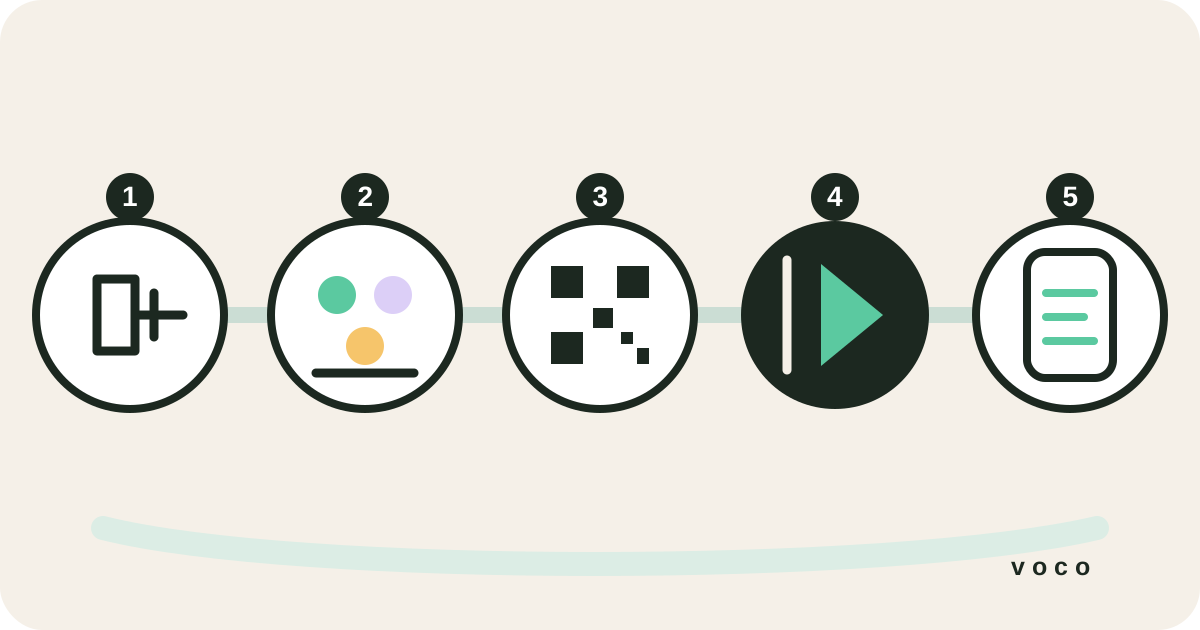
- 1Sluit uw USB-audio-interface aanSluit hem aan op uw laptop en sluit een XLR-kabel aan op de aux- of directe uitgang van uw geluidsbureau.
- 2Selecteer de audio-ingang in VocoKies in het Voco dashboard uw audio-interface via de ingangsselector voordat u live gaat.
- 3Voer een soundcheck van 30 seconden uitSpreek een paar zinnen in uw normale tempo en bekijk de transcriptie. Als het klopt, ben je klaar.
Stap 2 — Selecteer uw talen
Kies in het dashboard Voco de talen die uw gemeente nodig heeft. Je kunt meerdere talen tegelijkertijd toevoegen: elke deelnemer selecteert zijn eigen voorkeurstaal in de QR code interface. Leid een taal niet af uit iemands nationaliteit of uiterlijk. Vraag welke taal ze gebruiken voor duurzaam onderwijs en de Schrift, of ze de voorkeur geven aan een bepaald schrift of een regionale vorm, en of ze meer op hun gemak zijn bij het lezen of luisteren. Veel voorkomende eerste toevoegingen zijn Spaans, Portugees, Farsi, Mandarijn, Tagalog en Amhaars, maar de juiste lijst is degene waar uw gemeente om vraagt.
Stap 3 — Geef de QR code weer
Zodra je live gaat in Voco, ontvang je een QR code en een korte URL. Toon dit op uw projectiescherm of neem het op in uw gedrukte bulletin. Wanneer deelnemers het op hun smartphone scannen, wordt er een browserpagina geopend en selecteren ze hun taal: geen app-download, geen account aanmaken. Van scannen naar meelezen duurt ongeveer 20 seconden.
Echte Voco-schermen · demonstratiegegevens
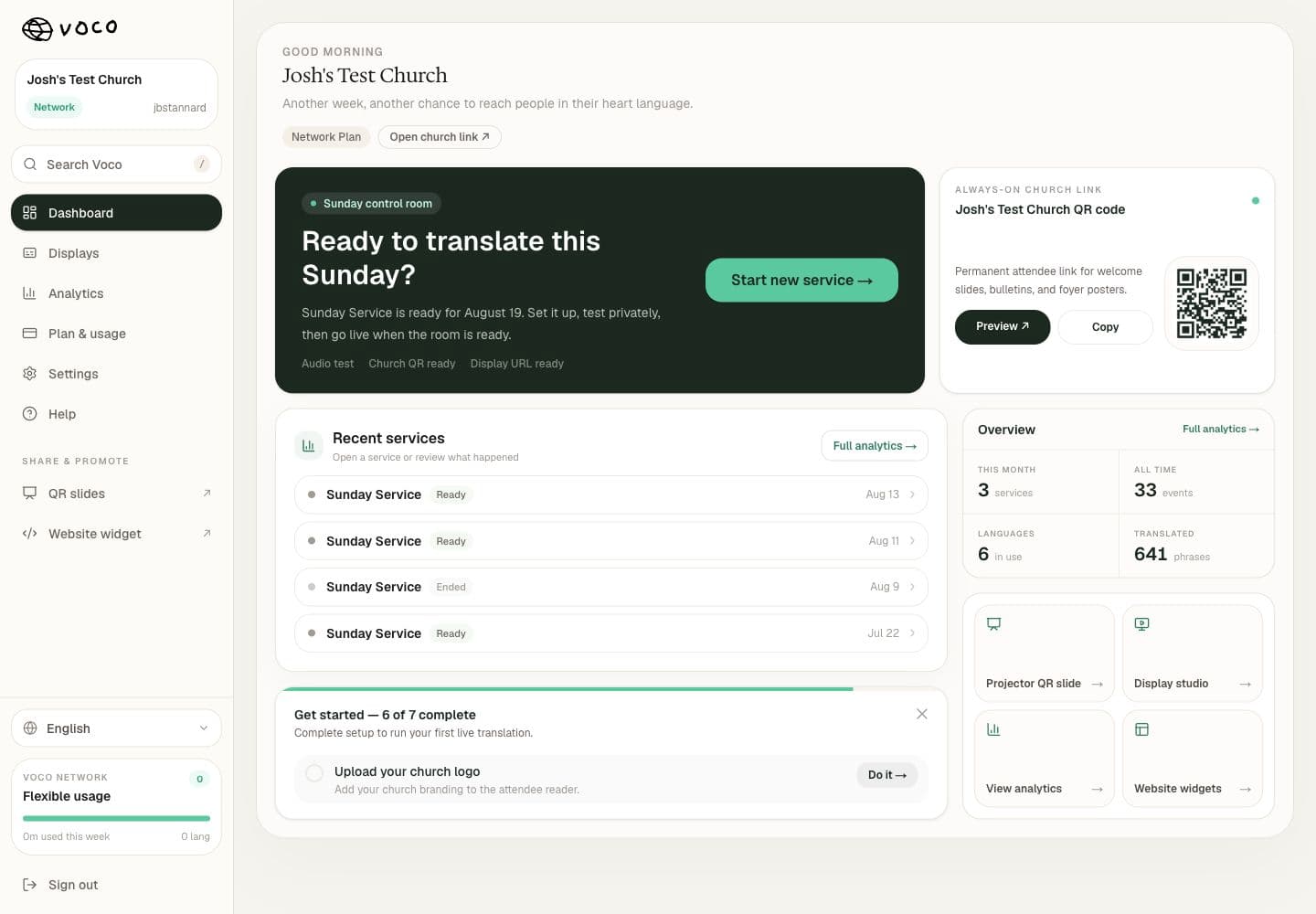
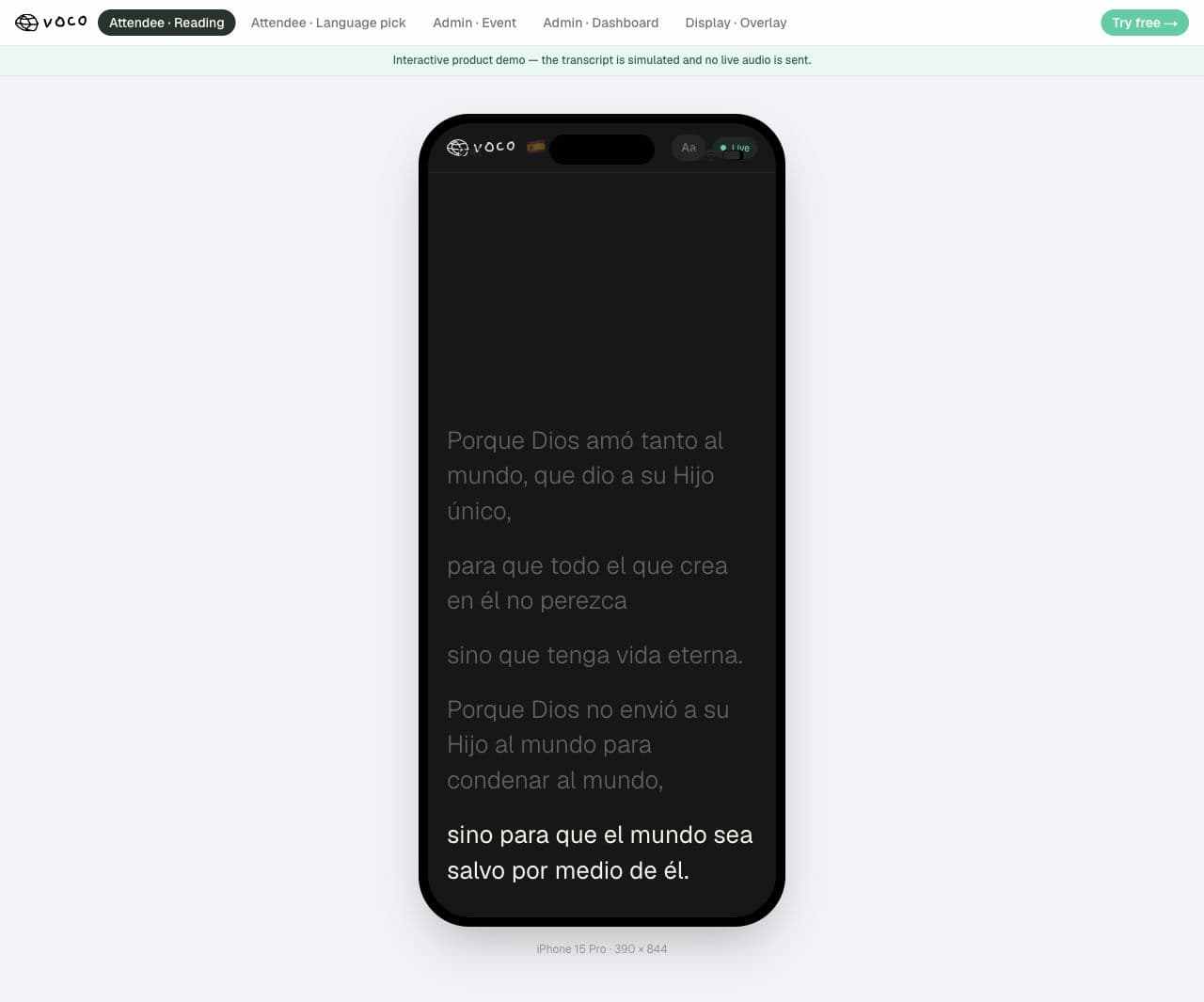
Eén zondagsproces. Twee eenvoudige weergaven.
Het kerkteam start en volgt de vertaling in het echte Voco-dashboard. Bezoekers scannen de vaste QR-code en lezen de preek in hun gekozen taal, zonder app of account.
Stap 4 — Ga live
Start de Voco sessie vóór het eerste belangrijke spreekmoment in plaats van te wachten tot de preek begint. Het systeem transcribeert en vertaalt in realtime en verzendt korte vertaalde segmenten naar aangesloten lezers gedurende de hele service. Houd één testtelefoon open in een prioriteitstaal, zodat de telefoniste kan zien of er nog sms-berichten binnenkomen. Het doel is om met een lichte aanraking te monitoren, en niet om een vrijwilliger te vragen de hele dienst naar het dashboard te staren.
Stap 5 — Ondertiteling op het scherm (optioneel)
Als u vertalingsbijschriften voor de hele kamer op uw projector of scherm wilt weergeven, bevat het kerkplan van Voco OBS en ProPresenter overlays. Voeg in OBS een browserbron toe met de overlay-URL Voco. Voeg in ProPresenter een webitem toe. De ondertiteling wordt in realtime bijgewerkt naarmate de service vordert.
Wat u uw gemeente moet vertellen
Met een simpele aankondiging vóór de dienst kom je al een heel eind: 'We hebben vandaag live vertaling beschikbaar in [talen]. Als je mee wilt volgen in jouw taal, scan dan de QR code op het scherm of haal een afgedrukte kaart op bij de deur.' De meeste nieuwe gebruikers zijn verrast door hoe natuurlijk het voelt om mee te volgen op hun telefoon.
Oefen het volledige deelnemerstraject
Een goede repetitie begint bij de kerkdeur, niet bij de audiobalie. Vraag iemand die Voco nog niet eerder heeft gebruikt om de QR code te vinden, scan deze vanuit een realistische stoel, kies een taal, vergroot de tekst en volg enkele minuten van een opgenomen preek. Test iPhone en Android, zwakke WiFi, tekst van rechts naar links indien relevant, en de projectorweergave. Test vervolgens het operatortraject: de juiste microfoon selecteren, de sessie starten, één vertaalde regel controleren en herstellen van een losgekoppelde kabel of browservernieuwing.
- 1Voer tien minuten echte preekaudio uitKorte testzinnen verbergen problemen met tempo, schriftverwijzingen, verhalen, namen en aanhoudend achtergrondgeluid.
- 2Bespreek de betekenis met een vlotte lezerVraag wat onduidelijk of pastoraal lastig was, en niet alleen of de woorden technisch vertaald zijn.
- 3Terugkerende woordenschat vastzettenVoeg de naam van de predikant, de naam van de kerk, de titel van de serie, theologische termen en lokale plaatsnamen toe aan de woordenlijst.
- 4Oefen één mislukkingKoppel de audio of het netwerk even los, zodat de vrijwilliger weet hoe het herstel eruit ziet voordat het live gebeurt.
Plan voor mensen die geen telefoon kunnen of willen gebruiken
Een QR-codelezer verwijdert voor veel mensen apparatuur, maar is niet universeel. Sommige aanwezigen hebben geen smartphone bij zich, vinden kleine schermen lastig, hebben beperkte data of gebruiken liever geen telefoon tijdens de eredienst. Zorg voor een proportioneel alternatief: een gedeeld ondertitelingsscherm, een tablet van de kerk, gedrukte instructies met een korte link, een hoorsysteem of een menselijke tolk als de noodzaak dit rechtvaardigt. Toegankelijkheid betekent het aanbieden van een werkbare route, en niet eisen dat iedereen dezelfde route gebruikt.
Na de service: leer voordat u meer toevoegt
Vraag twee of drie mensen die de reader gebruikten wat hielp, wat hen afleidde en waar ze de draad kwijt waren. Bekijk terugkerende transcriptiefouten, werk de woordenlijst bij en neem eventuele audio- of wifi-problemen op voor het AV-team. Houd de workflow enkele weken stabiel voordat u meer weergavemodi of talen toevoegt. Een eenvoudige opzet waar vrijwilligers op vertrouwen is waardevoller dan een complexe opzet die elke zondag verandert.
- Registreer welke talen daadwerkelijk zijn geselecteerd zonder de nationaliteit af te leiden
- Controleer of mensen de QR code hebben ontdekt zonder persoonlijke hulp
- Neem namen, schriftverwijzingen en theologische woorden door die herhaaldelijk voor verwarring zorgden
- Bedank de reviewers en vertel hen wat je hebt veranderd naar aanleiding van hun feedback